

非常优秀
功能丰富 全中文 操作更简单
tasker是一款十分好用的声音提示软件,可以根据免费的推送教程,来随时了解各种基本信息,软件可让系统根据用户定制的配置文件,所有功能和内容都是中文完成的,能够十分方便的帮助一些用户知道自己的手机充电是否完成,提示音等效果都可以添加编辑。
说明:tasker充电提示音简称tasker

1、在手机中下载一款可以设置充电提示音的软件,例如【Tasker】app点击即可直接下载(因为华为手机无法修改充电提示音,所以只能通过第三方软件实现);
2、首先在手机上下载好我们自己喜欢的音乐,这个音乐是我们想要设置为充电提示音的音乐,然后找到该音乐的存储位置;
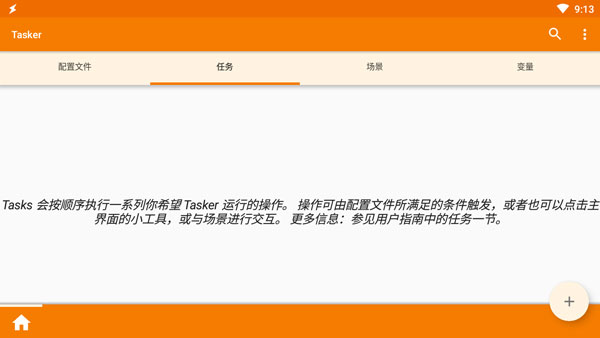
3、打开手机中的Tasker软件,在首页切换到【任务】一项,点击右下角的【+】新建按钮,新建任务;
4、在弹出的输入任务名称输入框中,输入该任务的名称,例如“充电提示音”,点击【确定】;
5、设置好任务名称后,进入任务编辑页面,继续点击右下角的【+】新建按钮(下面图片点击对号就行);
6、在选择操作类别弹窗中,在中间选择我们需要设置的【媒体】选项,点击进入媒体界面;
7、在选择媒体界面选择【音乐播放】操作,手机进入充电就播放充电提示音乐;
8、在新的“操作修改”页面,点击文件右侧的【搜索】按钮;
9、选择音频所在的文件夹位置,例如小编的音频放在手机存储文件夹下,直接下滑找到即可;
10、选择好音频文件之后,点击左上角的【返回】按钮(记得查看是否为自己想要的提示音);
11、返回任务编辑页面,继续点击左上角的【返回】按钮;
12、然后在首页面,点击切换到【配置文件】选项,继续点击右下角的【+】新建按钮;
13、在左上角弹出的窗口中,选择最后的【状态】选项,点击进入;
14、选择需要修改的状态类型为【电源】,再次在弹出的界面中选择【电源】;
15、接着在电源状态修改页面,将“源”下方的选项,修改为【任意】,点击左上角的【返回】;
16、最后在电源配置文件弹出的窗口中,选择任务,也就是之前创建的【充电提示音】任务;
17、点击上方的【确定】按钮,保存设置,当手机插入充电器进入充电状态后,就能听到设置的充电提示音;
以上就是tasker充电提提示音的介绍和怎么设置的全部内容,希望以上内容能帮助到朋友们!
1、提供给每个人的每个主要功能都有自己的用户,可以根据自己的实际需求进行选择。
2、详细介绍了所有控制工具。您可以根据自己的需要选择相关工具。
3、该程序允许用户通过视觉编程自由组合常见动作,从而提高手机的使用效率。
4、帮助人们更好地使用自己的设备,管理自己的设备并提高整体利用率
1、全新的版本升级,给用户带来更强大更智能的修改服务和操作体验;
2、用户可以在平台上自己来修改手机上的提示音,还能自己来转换你要使用的;
3、非常强大智能的提示音修改功能,让大家的手机都能使用提示音;
4、想要在自己的手机里面设置提示音,可以来平台操作设置哦。
1、全新的模式
可以根据场景去进行不同提示音修改,还挺不错;
2、简单操作模式
你随时可以根据免费推送的教程去进行基本信息了解;
3、支持音频试听
配合部分音频,支持通过URI导入音频,支持切换,修改实时效果。
1、触发器:程序、时间、日期、位置、硬件/软件状态、事件、快捷方式、小工具、计时器;
2、操作:超过200个内建操作;
3、任务:循环、变量、条件。


