
非常优秀
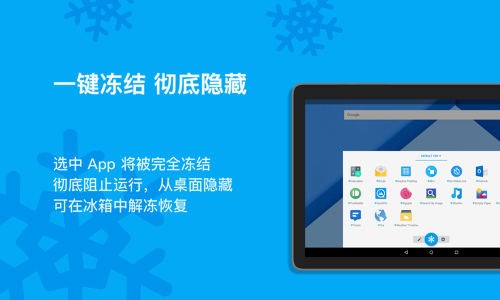
冰箱冻结app是一款非常实用的手机工具软件哟,让用户们吧手机上一些不常用但是又不能卸载的app直接可以关进冰箱冷冻起来,这样就不会占用我们的手机内存啦,也不会卡顿,让我们的手机更加的流畅,对于感兴趣的用户们就赶紧来下载试试吧。

卸载 App
创建桌面快捷方式
冻结/解冻 App
在系统设置中查看应用详情
在应用商店中打开
软件优势
支持桌面快捷方式
全部冻结
冻结所有+锁定屏幕
解冻并直接运行指定的应用程序
还支持Tasker插件
冻结/解冻一个或多个选定的应用程序
长按列表中的应用图标
运行应用程序
冻结/解冻应用程序
添加桌面快捷方式
在系统设置中查看应用程序详细信息
冰箱有多种激活方式,用adb激活,用岛激活,用二维码激活等等,最方便的还是这个adb激活。
一次激活,永久有效,不影响系统更新,不影响手机重启。
除非你恢复出厂设置,那就没办法了。
ROOT用户直接root启动,未root请使用Shizuku app或电脑激活
方法一:使用Shizuku app激活冰箱IceBox
请先在app内勾选Shizuku,然后下载Shizuku app后,启动Shizuku
Shizuku 支持通过以下三种方式启动。
如果您正在使用 GrapheneOS
您可能需要关闭 系统设置 - “安全” - “Secure app spawning”。
【通过 root 启动】
如果您的设备已经 root,直接启动即可。
【通过无线调试启动】
通过无线调试启动适用于 Android 11 或以上版本。这种启动方式无需连接电脑。由于系统限制,每次重新启动后都需要再次进行启动步骤。
#启用无线调试
在网络上搜索如何为您的机型启用“开发者选项”
启用“开发者选项”和“USB 调试”
进入“无线调试”
启用“无线调试”
配对(仅需一次)
在 Shizuku 内开始配对
启用无线调试
点按“无线调试”中的“使用配对码配对设备”
在 Shizuku 的通知中填入配对码
方式二:配合电脑激活
首先需要在设置的帐号(账户)里面把里面添加的帐号包括云服务等账号先移除(删除)了,设置的锁屏密码指纹等也删除了
打开手机的USB调试模式
将手机连接上电脑调试打勾点击允许
然后冰箱app并打开选到设备管理员模式,并点击下载一键激活工具
点击后会跳转至浏览器,将跳转后的链接复制到电脑上,打开后点击一键激活器下载地址,将冰箱激活器下载到电脑上
下载完成后,解压冰箱激活器
双击运行冰箱激活器.exe,等待提示激活成功即可
激活成功后就可以正常使用,给软件进行冰冻了?
v3.25.4版本
错误修复和性能改进
同时该软件还可以配合黑阀app、搜索Lite、Tasker插件等程序使用。需要注意的是,冰箱app需要root权限才能使用哦,如果没有的话,可以参考本文内超级详细的无root使用方法,不过会非常麻烦,有需要的用户可以尝试看看。